centos6.5安装步骤

centos6.5安装步骤
  1. 下载centos6.5 网址:https://blog.csdn.net/huchunlinnk/article/details/45038025


  2. 安装vmware 网址: https://my.vmware.com/web/vmware/downloads/info/slug/desktop_end_user_computing/vmware_fusion/10_0


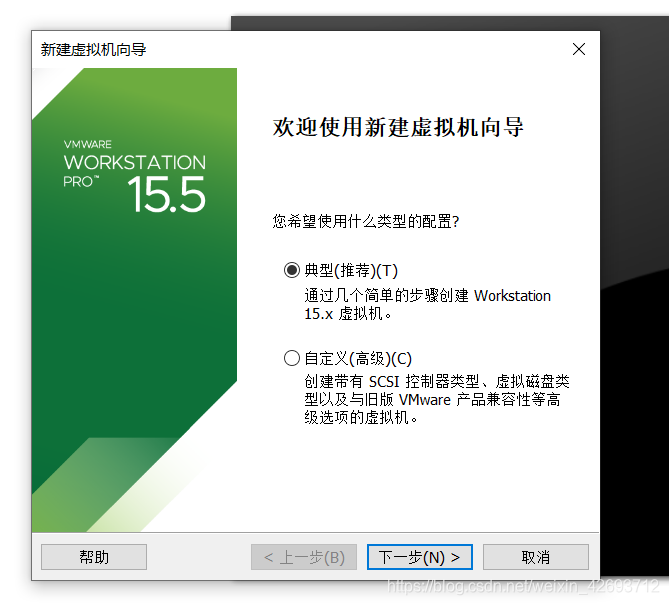
  3. 打开vmware 新建虚拟机,选择典型


    在这里插入图片描述

  4. 选择稍后安装


    在这里插入图片描述

  5. 选择操作系统


    在这里插入图片描述

  6. 命名虚拟机以及安装位置


    在这里插入图片描述

  7. 默认,下一步


    在这里插入图片描述

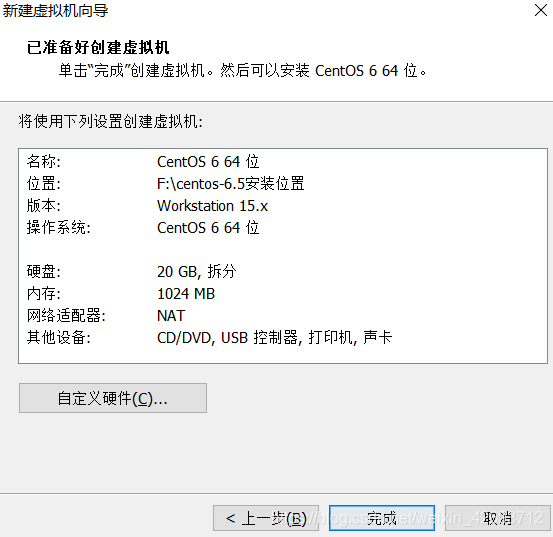
  8. 完成


    在这里插入图片描述


    在这里插入图片描述

  9. 选住虚拟机右键,设置,可配置内存


    在这里插入图片描述

  10. 配置CD/DVD 选择自己的镜像位置


    在这里插入图片描述
    网络适配器选择NAT

    在这里插入图片描述

  11. 选择住自己的虚拟机,点击开启


    在这里插入图片描述
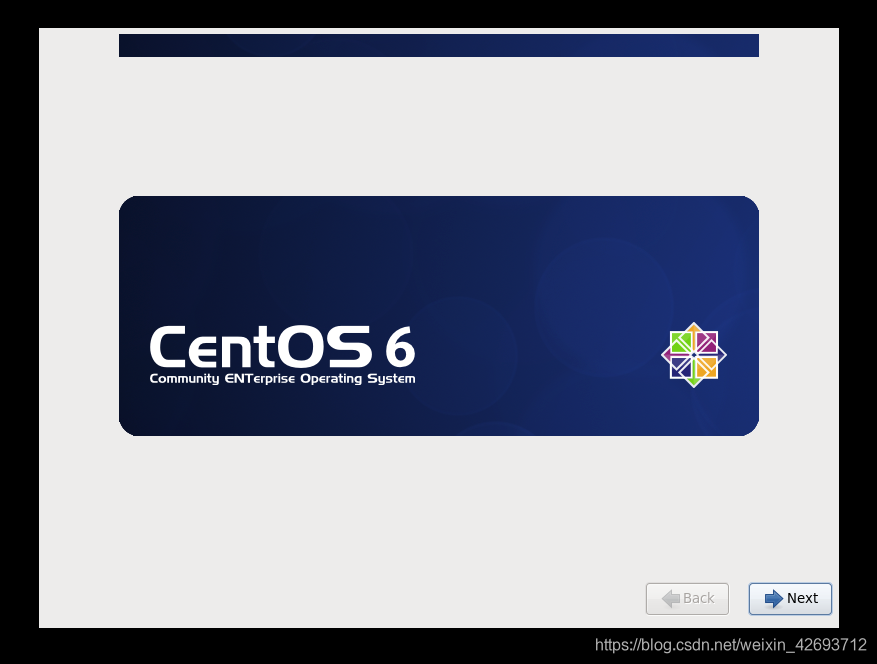
    开始安装

  12. 回车


    在这里插入图片描述

选择skip


在这里插入图片描述
next

在这里插入图片描述
选择中文简体

在这里插入图片描述
键盘选择美国英语式

在这里插入图片描述

下一步


在这里插入图片描述
是,忽略

在这里插入图片描述
设置主机名

在这里插入图片描述
时区选择上海

在这里插入图片描述
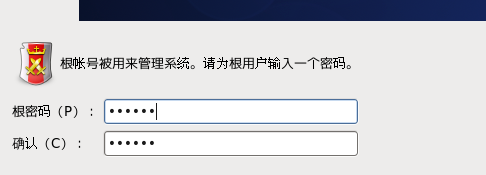
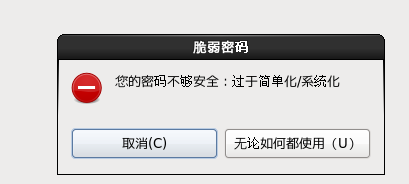
设置密码123456

在这里插入图片描述
无论如何都用

在这里插入图片描述


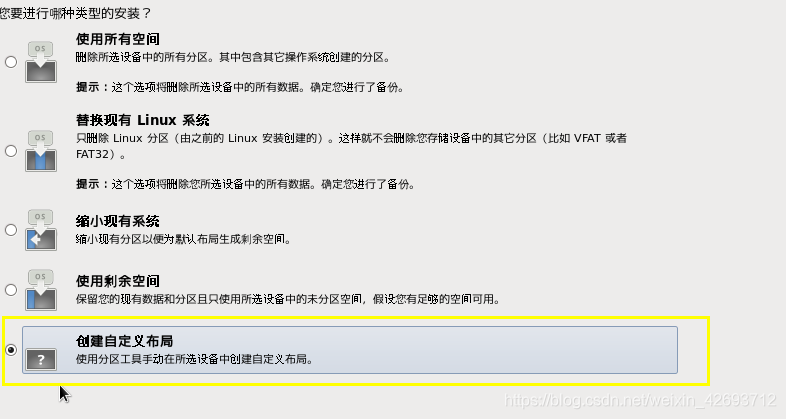
自定义分区

在这里插入图片描述


在这里插入图片描述


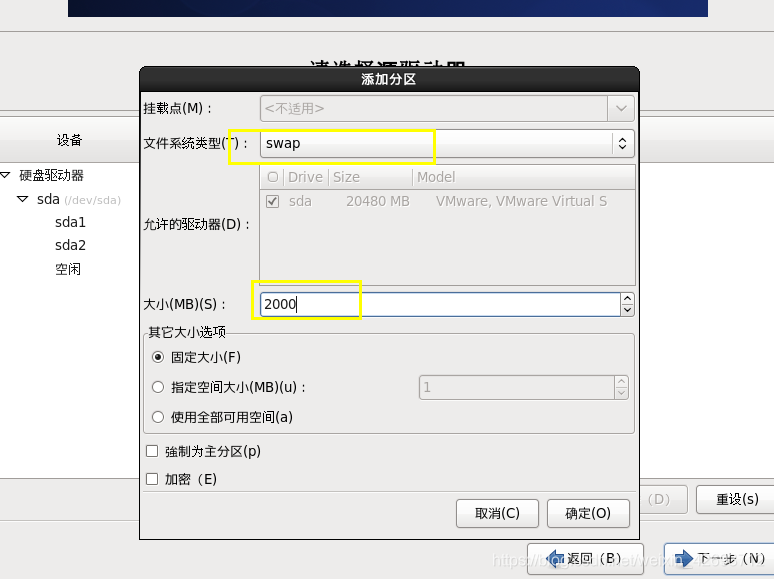
创建

在这里插入图片描述


在这里插入图片描述


在这里插入图片描述


在这里插入图片描述


在这里插入图片描述


在这里插入图片描述


格式化

在这里插入图片描述


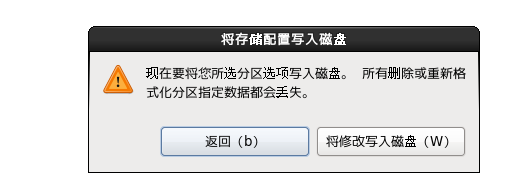
选择将修改写入磁盘

在这里插入图片描述


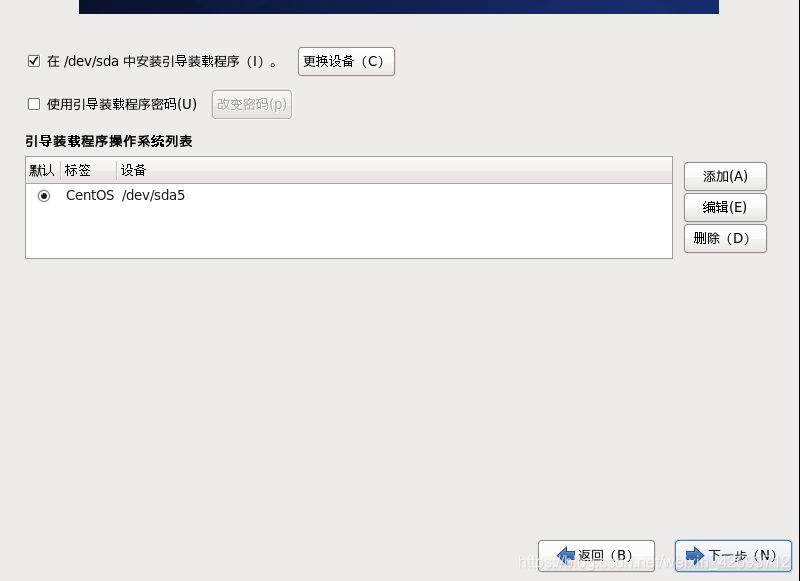
分区完成,下一步

在这里插入图片描述


重新引导

在这里插入图片描述


参考:https://blog.csdn.net/z1941563559/article/details/80615691

-------------本文结束感谢您的阅读-------------